


GUÍA DE APRENDIZAJE SENA

Material de Apoyo
- herramientas-obtencion-analisis-y-especificacion-requisitos.doc
- Ciclos de Vida del Software
- Aprendiendo UML
PLAN DE AULA
GRADO DECIMO
2016 - 2017
SEGUNDO PERIODO
Estándares/ DBA
RECONOCER LA EVOLUCIÓN DE LA CIENCIA Y LA TECNOLOGÍA Y SU PAPEL EN EL DESARROLLO DEL MUNDO MODERNO.
Competencia(s)
Analizar los
requisitos del cliente para construir el sistema de información.
Desempeño
Identificar cada uno de los conceptos y principios que constituye la programación orientada a objetos para interpretar el diseño.
Identificar cada uno de los conceptos y principios que constituye la programación orientada a objetos para interpretar el diseño.
Componente (s)
FASE ANÁLISIS
Actividad general: Analizar las necesidades propias de la institución para el diseño de software.
Inducción de los ambientes de aprendizaje SENA
Actividad Inicial: Caracterizar el enfoque de competencias laborales en la formación profesional integral a través del programa de articulación con la educación media.(Hoja de vida)
Algoritmos
1. Descripción pasó a paso de un evento. (piezas de puzzle) GUIA_1_-FASE ANÁLISIS)
2. Tipos de datos, cadenas, modificadores de acceso, operadores, del lenguaje JAVA
3. Algoritmos- Pseudocódigo - estructuras condicionales, del lenguaje JAVA
4. Diagrama de flujo DFD
Programación Básica
Analizar las necesidades y las herramientas necesarias para la elaboración del software.
5. Programación por capas(presentación-negocio y datos)
6. Lenguajes de programación y diferentes plataformas para programar. Ejercicios de programación en Netbeans con el lenguaje JAVA
¿QUE ES UN ALGORITMO?
ACERTIJO
Un pastor tiene que pasar un lobo, una cabra y una lechuga a la otra orilla de un río. Dispone de una barca en la que sólo caben él y otra de las cosas. Si el lobo se queda sólo con la cabra se la come, si la cabra se queda sola con la lechuga se la come.
Enumera los pasos necesarios para que el pastor pueda pasar cada una de las cosas (lobo – cabra - lechuga) hasta la otra orilla del rio.

En el ámbito de la computación, los Algoritmos son una herramienta que permite describir claramente un conjunto finito de instrucciones, ordenadas secuencialmente y libres de ambigüedad, que debe llevar a cabo un computador para lograr un resultado previsible.
En términos generales, un Algoritmo debe ser:
• Realizable: El proceso algorítmico debe terminar después de una cantidad finita de pasos. Se dice que un algoritmo es inaplicable cuando se ejecuta con un conjunto de datos iniciales y el proceso resulta infinito o durante la ejecución se encuentra con un obstáculo insuperable sin arrojar un resultado.
• Comprensible: Debe ser claro lo que hace, de forma que quien ejecute los pasos (ser humano o máquina) sepa qué, cómo y cuándo hacerlo. Debe existir un procedimiento que determine el proceso de ejecución.
• Preciso: El orden de ejecución de las instrucciones debe estar perfectamente indicado. Cuando se ejecuta varias veces, con los mismos datos iniciales, el resultado debe ser el mismo siempre.
Datos Iniciales:
Variables
Para poder utilizar algoritmos con diferentes conjuntos de datos iniciales, se debe establecer una independencia clara entre los datos iniciales de un problema y la estructura de su solución. Esto se logra mediante la utilización de Variables (cantidades que se suelen denotar con letras –identificadores- y que pueden tomar cualquier valor de un intervalo de valores posibles).
Constantes
Las Constantes se crean en Logo de la misma forma que las variables y consisten en datos que, luego de ser asignados, no cambian en ninguna instrucción del Algoritmo. Pueden contener constantes matemáticas (pi) o generadas para guardar valores fijos.
Operadores
Un operador es un símbolo matemático que indica que debe ser llevada a cabo una operación especifica sobre un cierto número de operandos (número, función, etc.). Los operadores pueden ser de tipo aritmético, relación o lógico.
Expresiones
Una Expresión está compuesta por valores, funciones, primitivas, constantes y/o variables, o por una combinación de los anteriores mediante operadores.
Estructuras Básicas
Dentro de las estructuras básicas se encuentran: Secuenciales, Repetición y Condicional (decisión, selección).
ACTIVIDAD 3.3.1.3
GUÍA DE APRENDIZAJE SENA
3.3.1.3 Lea el documento: “Elaboración de Diagramas Casos de Uso.pdf” disponible en la carpeta Material de Apoyo y realice el ejemplo presentado, en la herramienta escogida.
Duración: 12 horas.
Tipo de Evidencia: Conocimiento
Evidencia de Aprendizaje: Cuestionario que idéntica las características de los diagramas UML

3.3.1.4 Con la orientación de docente/instructor desarrolle las siguientes actividades:
- Mediante el estudio de caso: “caso de uso para un sistema de información de una biblioteca de una universidad”, que se encuentra en el documento “Ejemplo Caso de Uso.pdf“(Disponible en la carpeta material de apoyo), elabore los diagramas en la herramienta case escogida y socialícela con sus compañeros.
- Escoja un ejemplo de un sistema de información, elabore los diagramas de casos de uso necesarios para su modelación en la herramienta case escogida y socialice con sus compañeros mediante una exposición.
Duración: 15 horas.
Tipo de Evidencia: Producto
Evidencia de Aprendizaje: Archivo de a herramienta escogida con los diagramas UML
CONCEPTOS BÁSICOS DE PROGRAMACIÓN
Programa
Es un conjunto de instrucciones o estipulaciones (también llamadas código) ejecutadas por la CPU de la computadora. Estas instrucciones pueden ser escritas en muchos lenguajes diferentes. Luego deben ser convertidas a un lenguaje comprensible para la máquina.
Algoritmo
Series de pasos para resolver problemas. Los pasos de una solución (instrucciones) permanecen iguales, ya sea que esté resolviéndolos por computadora o a mano.
Funciones
Son la expresión de los algoritmos en algún lenguaje de programación específico. Se vuelven a utilizar las funciones cuando se necesitan. No es necesario reescribir cada vez las líneas de código representadas por la función.
Estructuras de Programación
- Estructura de Secuencia
La computadora ejecuta líneas de código en el orden en que están escritas
- Estructuras de Selección
Se construyen en base a una declaración condicional. Si la condición es verdadera, ciertas líneas de código son ejecutadas. Si es falsa, esas líneas no se ejecutan.
- Estructuras de Repetición
Se construyen en base a instrucciones condicionales. Si la condición es verdadera un bloque de uno o más comandos se repite hasta que la condición es falsa.
- Pasos para la automatización de un problema
1. Planteamiento del Problema
2. Análisis del Problema
3. Algoritmo de Resolución
4. Programación
5. Ejecución por Computadora
Planteamiento del Problema
Dados tres números calcule:
- La suma de los tres
- El promedio de los tres
- El producto de los tres
Además determine:
- El menor de los tres

Tipo de Evidencia: Producto
Evidencia de
Aprendizaje: Archivo de a herramienta
escogida con los diagramas UML
3.3.1.5. Conforme equipo máximo de 4 integrantes y con
el documento “Caso de Uso Hotel.pdf”
que se encuentra en la carpeta material
de apoyo, desarrolle los siguientes
puntos.
1. Plantear una entrevista que permita recoger los
requerimientos del sistema.
2. Diligenciar la plantilla de SRS “plantillade especificación srs Explicacion.doc”,, utilizando como guía el documento
“Requerimientos del Cliente.pdf” que se encuentra en la carpeta material de
apoyo, la plantilla debe grabarse con el nombre de “Requerimientos Hotel.doc”
3. Desarrollar los siguientes diagramas:
o
Diagrama caso de usos
o
Diagrama de clases
Si requiere complementar más sobre los requerimientos también puede ver
el video dando clic en el siguiente enlace “Requerimientos delCliente.wmv”
Evidencia de Aprendizaje: Producto
o Documento Word Entrevista
o Documento en PDF: Plantilla SRS
o Diagramas UML caso de usos y clases
ESTRUCTURACION DIDACTICA DE LAS ACTIVIDADES DE APRENDIZAJE
3.1 Actividades de Reflexión inicial.
Observar la siguiente presentación:

“Orientación a Objetos” (el documento se encuentra disponible en la carpeta material de apoyo)
Una vez vista la presentación, formar grupos de 3 aprendices y realizar un conversatorio donde se difieran los diferentes puntos de vista mediante el pensamiento crítico, se deben sacar por lo menos 5 conclusiones por grupo.
Duración Actividad: 2 Horas
Tipo De Actividad: Grupal Tipo De Evidencia: No genera evidencia
PRIMEROS PASOS CON JAVA + NETBEANS
Entorno de desarrollo NetBeans
Existen varios entornos que han encontrado aceptación por profesionales y aficionados. Los más conocidos son probablemente Eclipse, NetBeans y IntelliJ IDEA. Los dos primeros resultan más interesantes por ser de código abierto, y para este artículo se ha escogido NetBeans por presentar una ventaja adicional: al ser desarrollado por la compañía Sun, la misma que creó Java, puede descargarse e instalarse en un mismo paquete con el kit de desarrollo JDK, lo cuál simplificará su instalación a los alumnos.

1. Puesta a punto
Al igual que con los otros entornos estudiados, la instalación de NetBeans no presenta ninguna complicación, incluso si se escoge descargarlo por separado desde la web del programa. Sin embargo, al abrir NetBeans nos encontramos una pantalla algo más confusa que en los anteriores entornos:
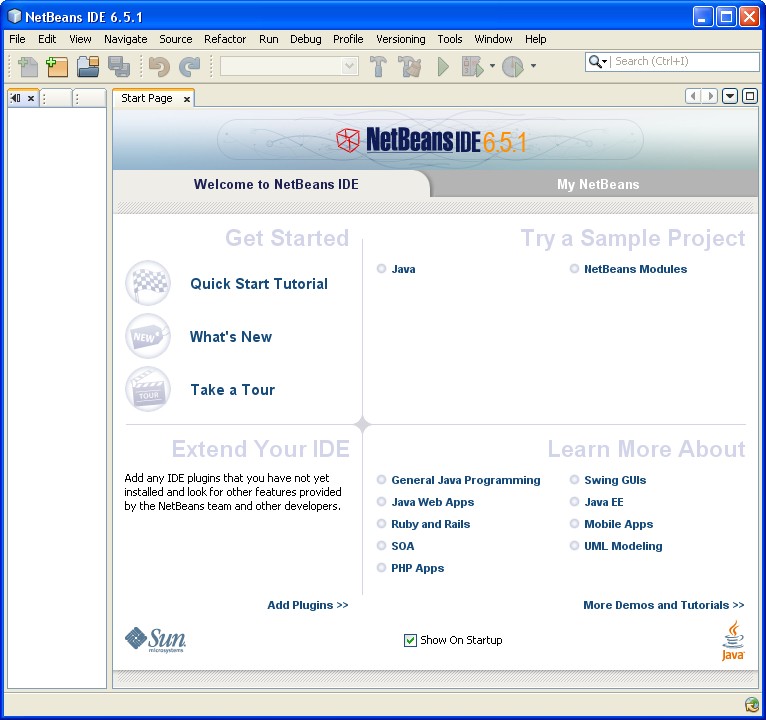
Al igual que en BlueJ, para empezar debemos crear un nuevo proyecto mediante el menú File > New project, indicando en este caso de qué tipo va a ser. Ya desde el principio, advertirás muchas opciones y posibilidades en el entorno, seguramente más de las que en muchos casos nos interesaría:

En una ventana posterior daremos nombre al proyecto y escogeremos una ubicación en el disco para almacenarlo. También nos dará la opción para crear automáticamente una clase principal, la que hasta ahora hemos llamado Test, y que aquí por defecto se llamará Main. Una vez hecho esto, la ventana de trabajo nos resultará sin duda compleja, pero también familiar:

NetBeans nos ofrece un esqueleto de clase Main, que podemos utilizar para hacer nuestra primera prueba. Por defecto, NetBeans compila automáticamente los archivos en el momento en que los grabas (icono del diskette), de forma que únicamente necesitamos utilizar el botón que representa una flecha verde, como el play de un mando a distancia. Verás el resultado de la ejecución en la ventana inferior:

Como ves, no ha sido nada difícil empezar a trabajar con NetBeans; en la siguiente sección esbozaremos las capacidades de esta potente aplicación.
2. Sacándole partido
Examinemos en detalle la carpeta de proyecto. Verás que se han creado múltiples subcarpetas en tu directorio de trabajo:

De ellas sólo nos van a interesar dos: en src se encuentran los archivos fuente de nuestro programa, mientras que en build es donde guarda NetBeans los archivos compilados (.class). Para añadir una nueva clase al proyecto sólo tienes que utilizar el botón New Class; si lo que quieres es agregar al proyecto clases ya existentes, la forma más rápida consiste en copiarlas directamente a la carpeta src.

- A diferencia de los entornos anteriormente estudiados, en NetBeans puedes ver las clases en la parte izquierda agrupadas por el paquete al que pertenecen
- La clase que contiene el método principal main está destacada con una flecha verde en su icono
- La parte inferior izquierda es como un diagrama de clase: incluye toda la información sobre atributos y métodos de la clase que estemos editando
- NetBeans también puede mostrar números de línea, mediante el menú View > Show line numbers.
Como se ha dicho antes, en NetBeans no existe la necesidad explícita de compilar, puesto que cuenta con una función de autocompilado. Piensa en un editor de textos avanzado: según vas escribiendo, el programa comprueba tu ortografía y, si has cometido una falta, la destaca en rojo sobre la marcha. NetBeans funciona exactamente igual; es más, la forma en que resalta los errores sigue la misma estética que los correctores ortográficos. Si queremos saber el motivo del problema, bastará con situar el cursor sobre una de las marcas de error:

En jGrasp o BlueJ, el primer error de compilación provocará la detención del proceso: aquí puedes seguir trabajando aunque se acumulen varios errores, corrigiéndolos después en el orden que quieras. Fíjate en la parte izquierda de la ventana: NetBeans distinguirá con iconos aquellas clases que presentan errores de compilación. Y puesto que la clase pertenece al paquete figuras, también marca el paquete completo como erróneo. De igual forma, el proyecto trigonometría queda marcado en rojo por la existencia de al menos un error en sus archivos.
Sin duda, y pese a la complejidad, resulta muy cómodo programar en NetBeans. Se trata de un completo entorno que nos permitirá realizar no sólo programas sencillos sino auténticos proyectos profesionales de programación. Como todos los IDEs dirigidos a programadores profesionales, ofrece herramientas avanzadas que nosotros, en un curso de iniciación a Java, raramente vamos a utilizar. Pero para que te hagas una idea de lo que estamos hablando, repasaremos algunas de sus posibilidades:
- Permite la integración de la herramienta Ant de Apache, que permite automatizar mediante guiones o scripts la compilación de proyectos complejos y realizarla después dándole a un solo botón. Las posibilidades de Ant son enormes, permitiendo especificar, por ejemplo, que los archivos fuente se almacenan en unas determinadas carpetas mientras los compilados se deben copiar a otras. También se pueden programar scripts de limpieza que eliminen todos los archivos compilados o no utilizados.
- Soporta control de versiones con la herramienta gratuita CVS. Esta funcionalidad es extremadamente útil al programar en equipo, y básicamente consiste en tener un único almacén de archivos compartido por todos los colaboradores de un proyecto de programación. El sistema registra todos los cambios realizados de forma que cada programador puede ver resaltado en colores qué cambios ha hecho su compañero en cada archivo. Cuando el equipo se da cuenta de que ha cometido un error, puede dar marcha atrás y recuperar rápidamente una versión anterior, deshaciendo los cambios realizados. Más aún: dos programadores pueden modificar un mismo archivo a la vez. Cuando el segundo intente devolver el archivo modificado al almacén, el programa le facilitará la revisión para mezclar sus cambios con los de su compañero, siempre que no resulten incompatibles.
- Ofrece la posibilidad de refactorizar código. Utilizamos esta palabra para designar cambios menores en el código que, sin modificar la funcionalidad de nuestro programa, lo simplifican o facilitan su legibilidad. El ejemplo más básico de refactorización es cambiar el nombre de una variable: el entorno se ocupará de realizar el cambio en todos los puntos del programa en que aparezca, incluso en otros archivos del proyecto. NetBeans también permite ordenar automáticamente el código, introduciendo tabulaciones y espaciados para que el programa se lea con facilidad.
- Incorpora el autocompletado de código. Imagina que estás escribiendo el nombre de una variable o de un objeto, pero no recuerdas qué nombre le diste exactamente: pues bien, simplemente escribe las primeras letras, pulsa la tecla Control y la barra espaciadora, y el programa te indicará cuáles son los nombres disponibles. Algo parecido sucede con los atributos y métodos de una clase. Si escribimos el nombre de un objeto seguido de un punto, sabemos que a continuación debe ir o bien un atributo o bien un método de los que ofrezca la clase a la que pertenece el objeto en cuestión. Si no recordamos su nombre repetiremos la combinación de teclado y el entorno nos ofrecerá las distintas posibilidades:

Las dos primeras funcionalidades están muy orientadas al uso profesional y tendría poco sentido utilizarlas en un curso de iniciación, pero es posible que algún profesor quiera ilustrar las posibilidades de trabajo en equipo incorporando un servidor de control de versiones. El autocompletado, sin embargo, puede ser utilizado en clase con frecuencia; otra cuestión sería el considerarlo o no adecuado para la labor docente. La función de NetBeans es permitir programar deprisa, y funciones como el formateado automático del texto y el autocompletado de código ahorran al programador tiempo y errores. Algunos profesores considerarán que, cuando empezamos, no deberíamos recibir tantas ayudas y sino enfrentarnos precisamente a esos errores. Otros valorarán estas herramientas para que los alumnos se sientan más guiados en su tarea de programar.
NetBeans no permite la creación interactiva de objetos (una iniciativa interesante a nivel didáctico, pero no tanto en un IDE profesional). Pero podemos completar nuestro paseo por el entorno comprobando cómo funciona la depuración. La forma de realizarla es igual que en los otros entornos, aunque NetBeans proporciona posibilidades de inspección y monitorización mucho más avanzadas. Lo que a nosotros nos interesa, sin embargo, se realiza de forma similar: haz click en la columna gris a la izquierda de las líneas donde quieras añadir puntos de ruptura, y pulsa el icono de depurar programa:

En verde se destaca el punto de ruptura en el que estamos detenidos, y en rojo otros puntos de ruptura que hayamos marcado. En la ventana inferior podremos examinar los valores de todos los objetos en este punto, y a través del menú Debug encontraremos las opciones ya conocidas para controlar la ejecución (step, step into...) aparte de otras posibilidades que sobrepasan nuestros intereses.
Los menús y mensajes de NetBeans están escritos, al igual que su documentación, en inglés. Sin embargo, existe un grupo de trabajo dedicado a traducir el IDE al español, de forma que algunas versiones se encuentran traducidas a nuestro idioma. En cuanto a la documentación, iniciativas personales o universitarias de España o Iberoamérica permiten encontrar en la red ciertos recursos para comprender mejor esta popular y potente plataforma.
3. Valoración
Al igual que con el resto de entornos, terminemos con una breve exposición de sus aspectos más destacados:
Puntos fuertes de NetBeans
Sin duda, el más completo, estable y fiable de los tres
Si un alumno necesita programar en su vida profesional y ha aprendido con NetBeans, podrá enfrentarse con confianza a cualquier entorno presente en la empresa, ya que todos son muy parecidos entre sí
La gestión de paquetes y sus avanzadas detecciones de errores (incluso antes de compilar) resultan más cómodas e intuitivas que en los otros entornos
Puntos débiles de NetBeans
Su consumo de recursos es significativamente mayor que el de las otras alternativas
Enfrentarse a un entorno algo complejo como NetBeans puede desanimar o confundir al alumno, especialmente si no tiene nociones de programación
Sus múltiples ayudas al programador pueden no ser adecuadas para iniciarse en el lenguaje Java
Como Hacer una Calculadora en Java – Tutorial Paso a Paso

Publicar un comentario